
クイックスタート
撮影からレポート出力まで、実際の操作フローで一通り体験する実践ガイド
このガイドでは、撮影 → プロジェクト作成 → オルソ生成 → 図面の重ね合わせ → 解析・測定 → レポート出力の一連の流れを通して体験します。
各ステップの詳細設定は個別のガイドページで解説しています。ここでは「まず一通り動かしてみる」ことを目標にしています。
1. 撮影する
CRITIR での解析品質は撮影データに大きく左右されます。現場に出る前に、以下のポイントを押さえておきましょう。
1-1. 撮影のポイント
- オーバーラップ 70〜80% — 隣り合う画像同士が十分に重なるように撮影します。オルソ生成(SfM)の精度に直結します
- 壁面に対して正面から — 極端な斜めからの撮影は避け、できるだけ壁面に垂直な角度で撮影します
- グリッドパターンで網羅的に — 上下左右に漏れなくカバーします
- ズームは使わない — 画角の変化がSfMの精度を下げたり、赤外線画像とのアライメントが上手くいかない場合があります
- 壁面ごとにフォルダを分ける — オルソ画像にしたい壁面ごとにフォルダを分けると後の処理が楽になります
オーバーラップは可視画像基準です。通常、可視画像は赤外線画像よりも広角で撮影されるため自然にオーバーラップが確保されます。
ファイル名を変更すると、赤外線画像と可視画像のペアリングが正しく行えなくなる場合があります。撮影データはカメラのデフォルトのファイル名のまま保存してください。
1-2. 綺麗なオルソ画像を生成するためのポイント
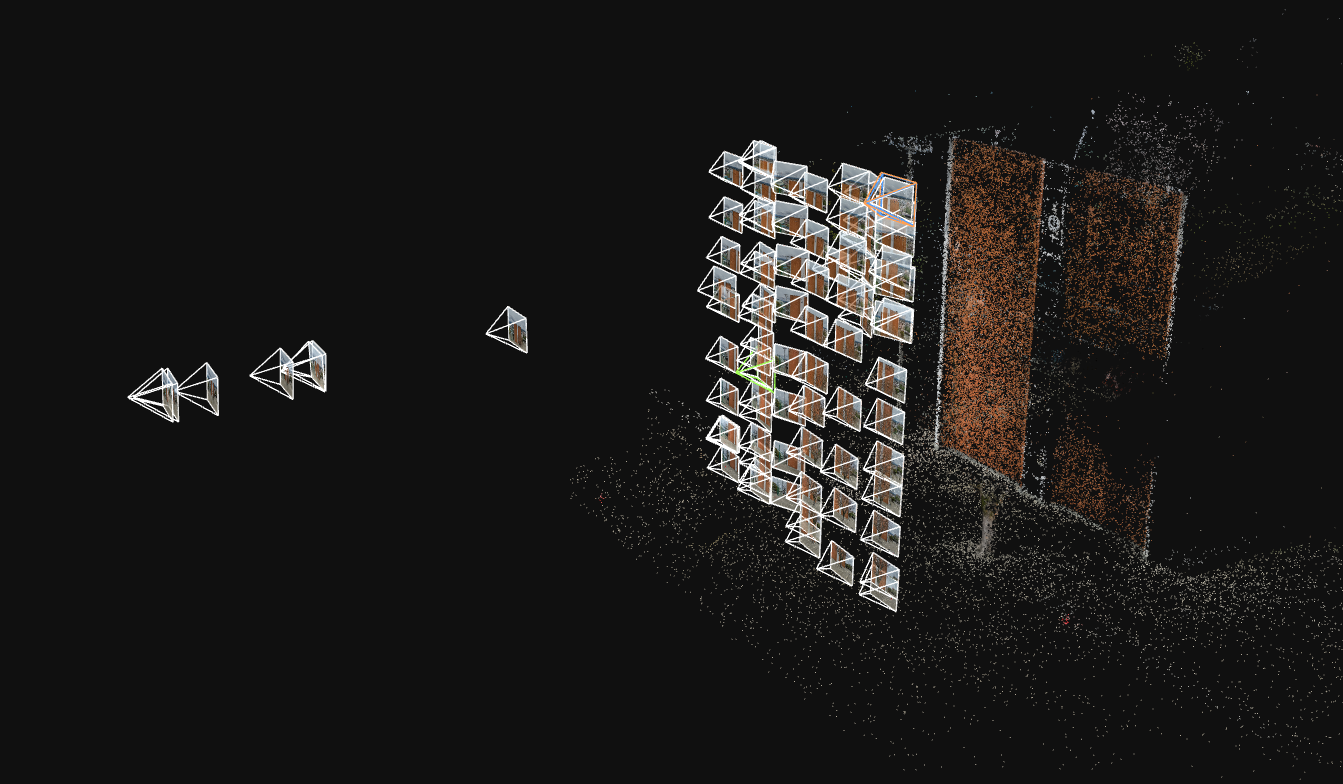
通常の点検に必要な撮影に加え、可能な範囲で対象から徐々に離れながら対象の広域を撮影します。広域画像が加わることで SfM の復元精度が向上し、つなぎ目の少ない綺麗なオルソ画像が生成されやすくなります。
詳しくは 撮影 TIPS
2. プロジェクトを作成する
CRITIR を起動するとプロジェクト一覧画面が表示されます。
2-1. 新規プロジェクトを作成
右上の「+ 新規プロジェクト」をクリックします。
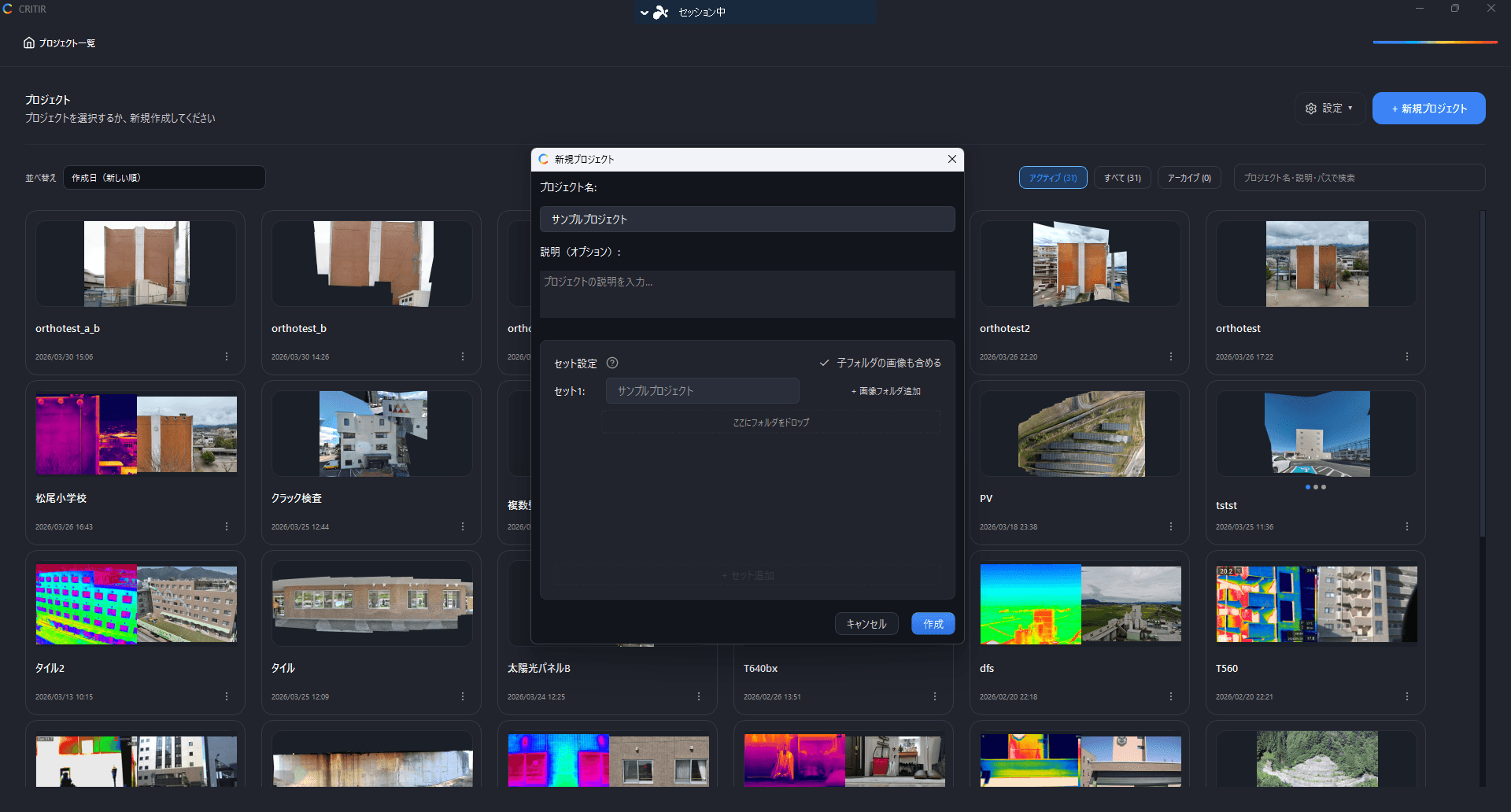
- プロジェクト名 — 建物名や現場名など、識別しやすい名前を入力します
- 説明 — 任意。メモとして活用できます
2-2. セットと画像フォルダを設定
セットは画像をグループ化する単位です。オルソ生成はセットごとに実行されるため、建物の面(北面・南面など)ごとに分けるのが基本です。
- セット名を入力します(例:
北面) - 「フォルダ追加」から、撮影画像が入ったフォルダを指定します
赤外線画像と可視画像のペアリングには、両方の画像が同じフォルダ内にある必要があります。撮影データをそのままのフォルダ構成で指定してください。
複数の面がある場合は「+ セット追加」で必要な分だけ追加します。
2-3. 作成を完了
「作成」をクリックすると、画像が自動的にスキャンされ、メイン画面が開きます。画面左側の画像リストに、ペアリングされた画像が一覧表示されます。
画像のスキャンやペアリングは自動で行われます。赤外線画像と可視画像の対応付けに問題がある場合は、対応カメラを確認してください。
詳しくは プロジェクト管理
3. オルソ画像を生成する
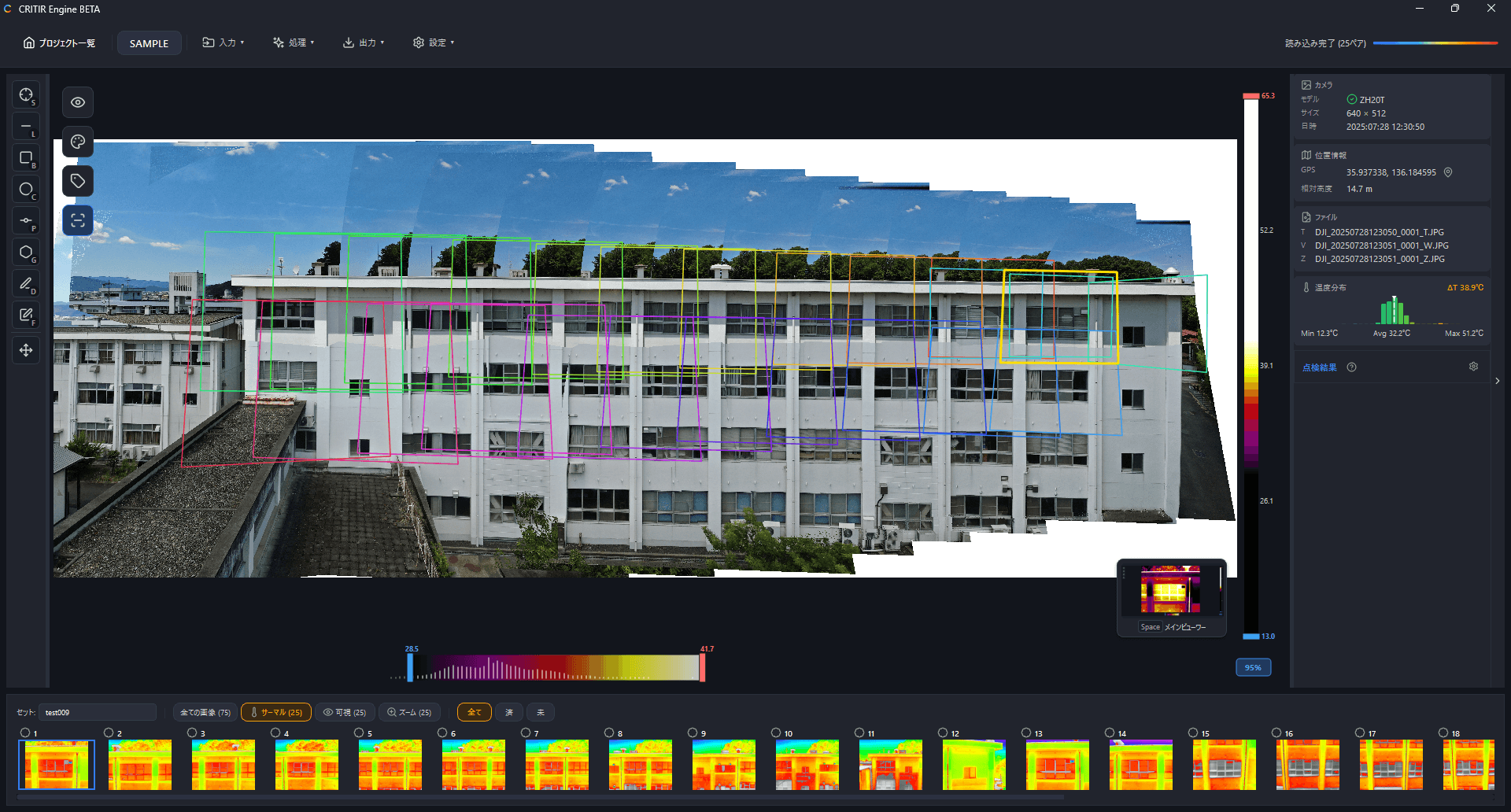
オルソ画像は、複数の撮影画像を合成した正面視の1枚画像です。 オルソ画像を生成することで、壁面全体を俯瞰できるのはもちろん、各個別の画像の位置関係がリンクされ測定結果が各画像間やオルソ画像に共有されます。
3-1. ウィザードを起動
以下のいずれかでウィザードを起動します。
- ツールバーの 処理メニュー → 画像リンク・オルソ生成
- メインビューワー右下のオルソ生成ボタン(オルソ未生成時に表示)
3-2. 出力設定
基本的にはデフォルトの設定が推奨です。
詳しくは 出力設定
3-3. セット選択
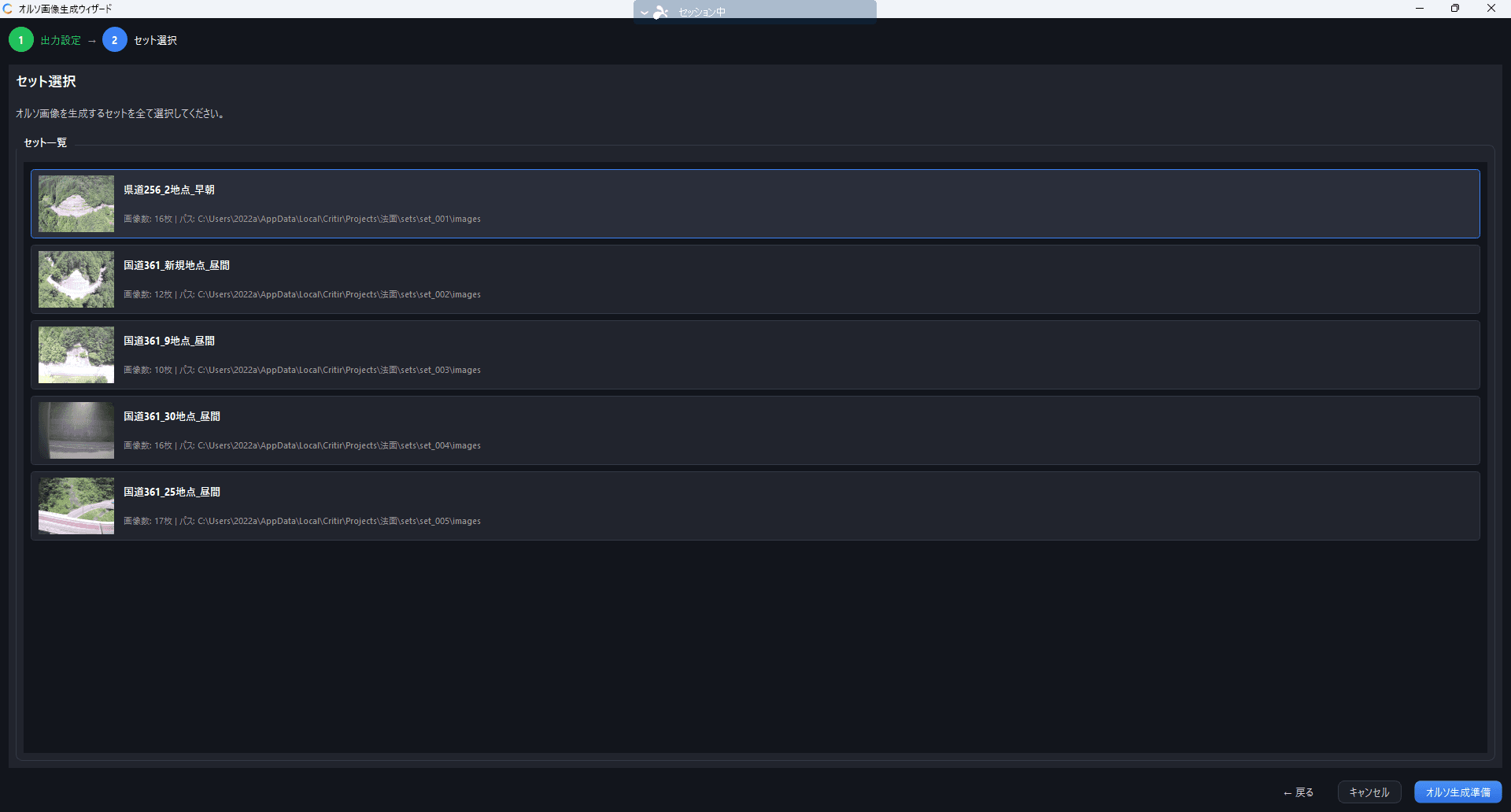
オルソを生成するセットを選択します。セットが1つの場合はスキップされます。
画像リンクは画像枚数やPCスペックにより、数分〜数十分かかる場合があります。処理中もアプリの操作は可能です。
3-4. 対象面の選択
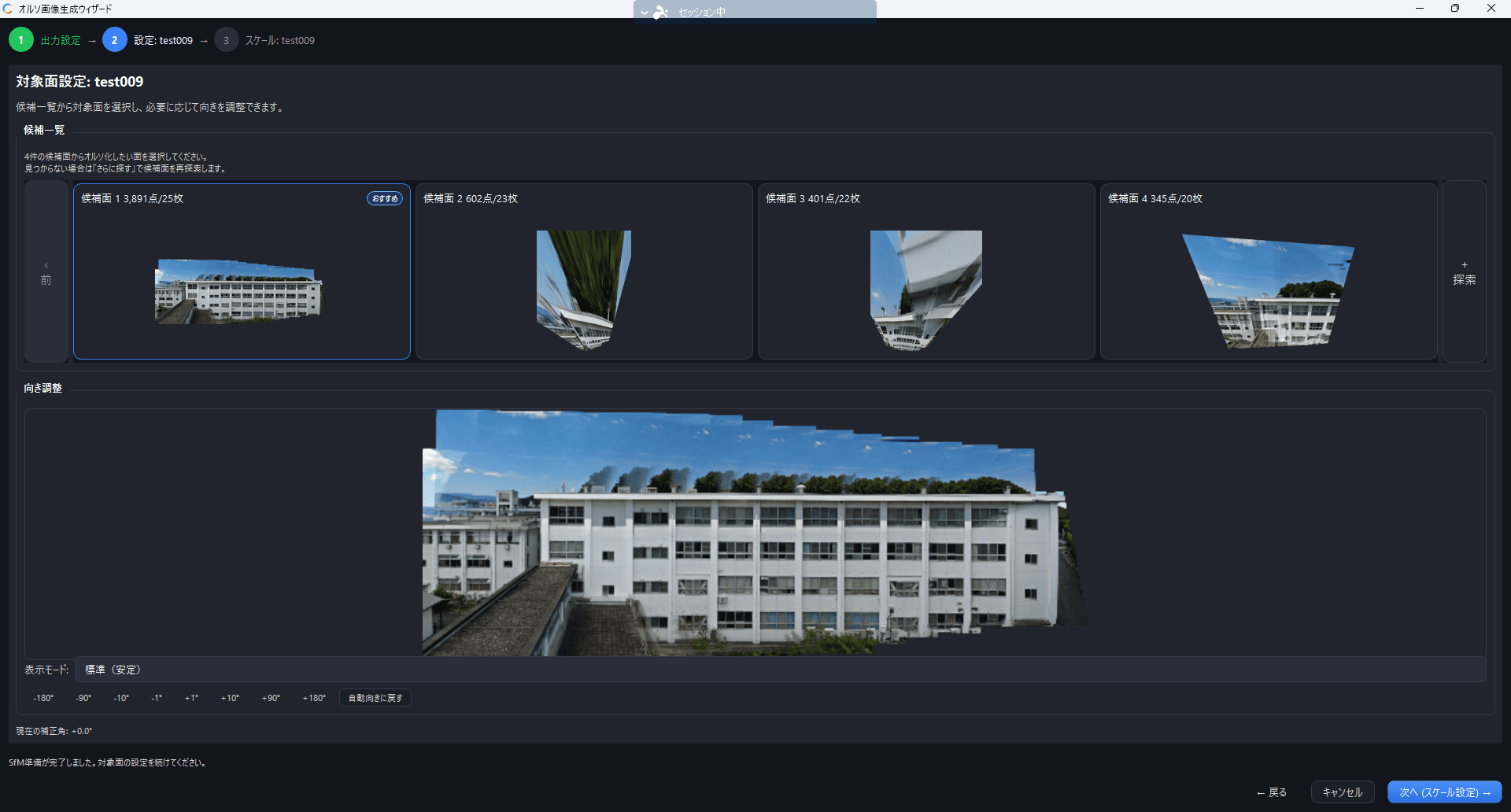
SfM の結果から自動検出された候補平面が表示されます。対象の壁面を選択してください。「おすすめ」バッジが付いた候補が最も適しています。
必要に応じて回転ボタンで向きを微調整できます。
3-5. スケール設定(任意)
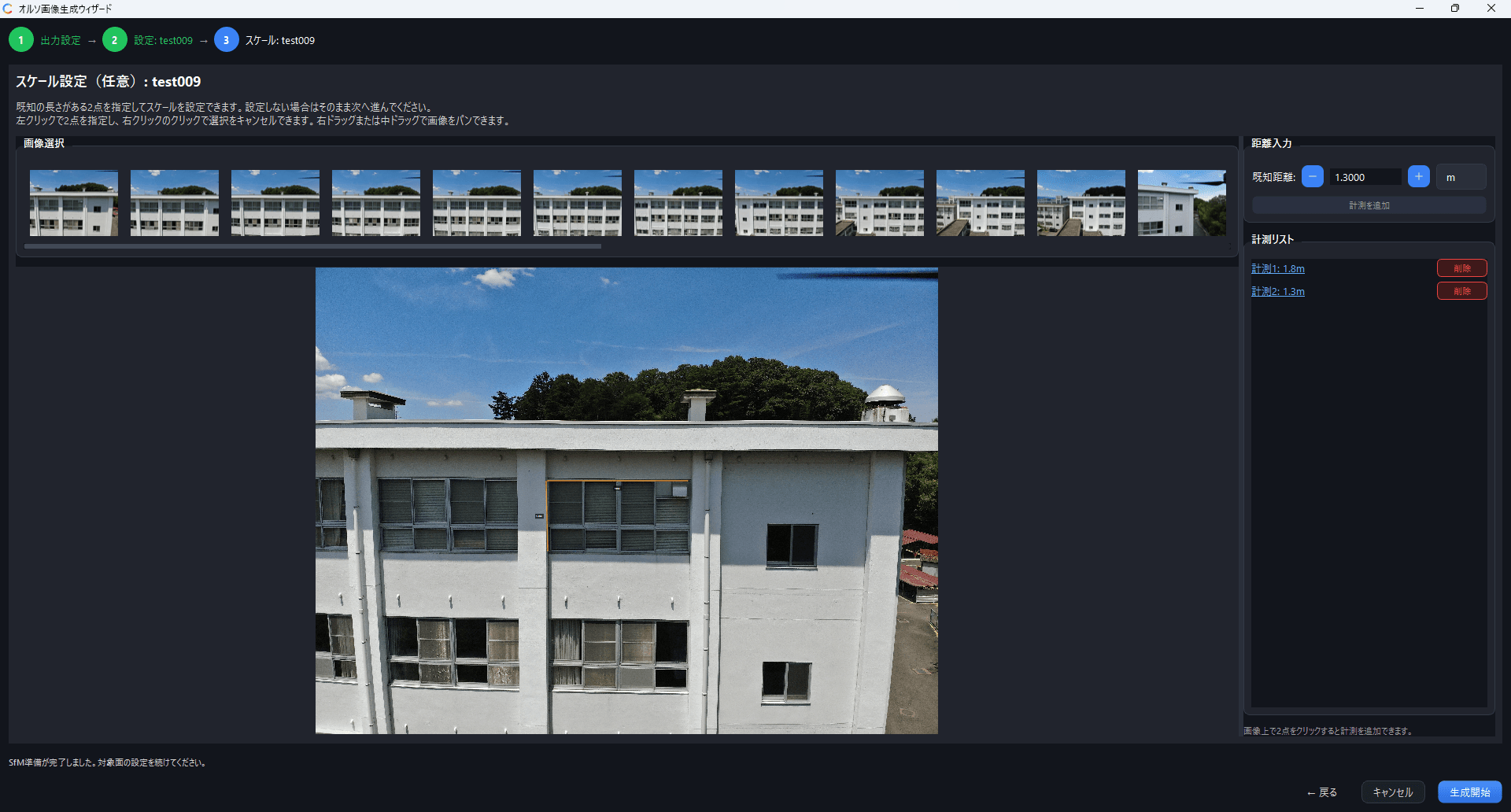
既知の距離を持つ2点を指定して、オルソ画像の実寸スケールを補正できます。このステップはスキップ可能です。
詳しくは オルソ生成
4. 図面を重ねる
オルソ画像が生成できたら、図面を読み込んでオルソに重ね合わせることができます。報告書で劣化図を作成する際にも使用します。
4-1. 図面を読み込む
入力 → 図面ファイルを追加 で図面(DXF / PDF / JPG 等)を読み込み、オルソ画像との位置合わせを行います。
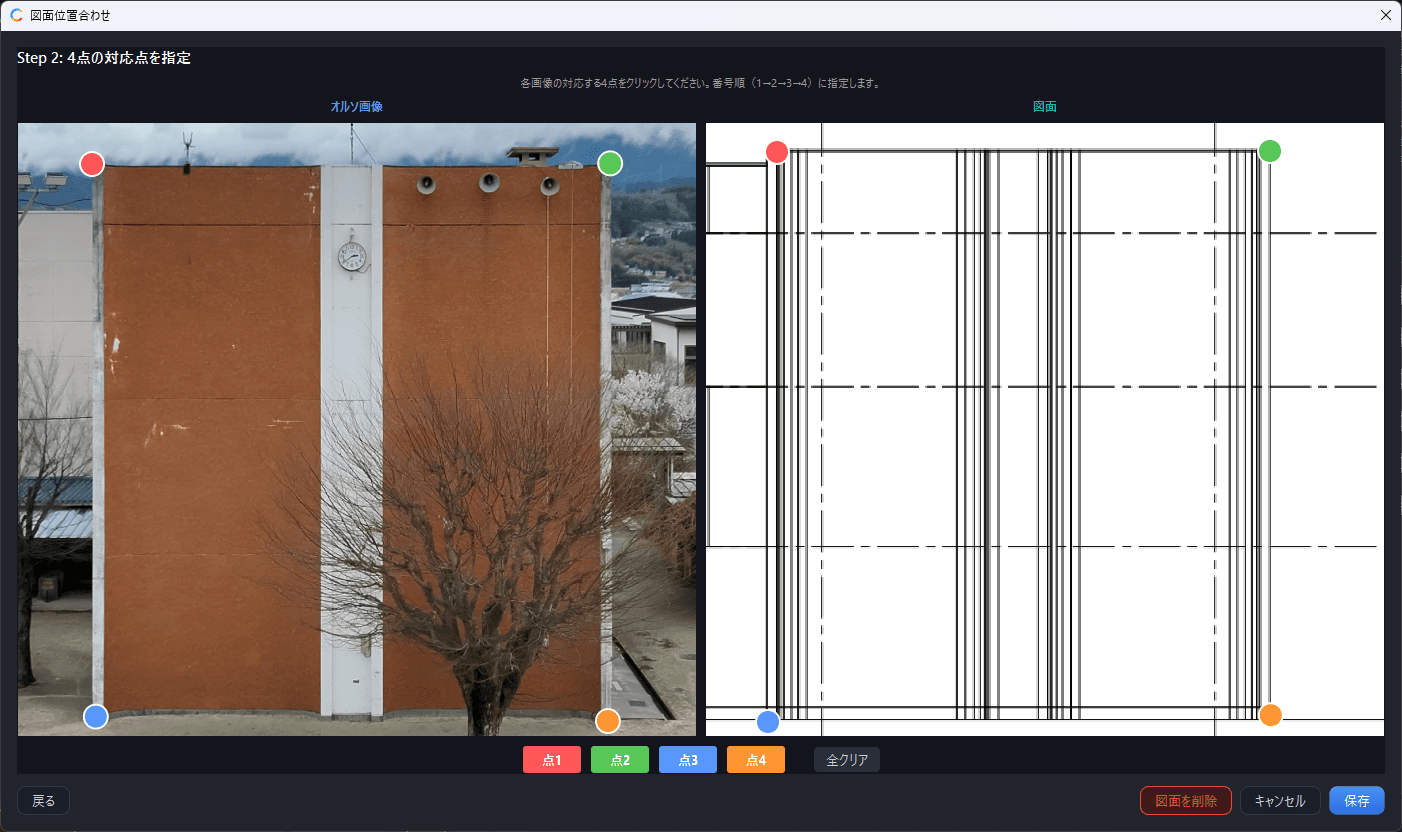
図面の読み込みは必須ではありません。図面がない場合はこのステップをスキップして、次の解析に進んでください。
5. 画像を解析・記録する
様々な方法で画像を解析し、記録していきます。
5-1. 画像を切り替える
画面下の画像リストから画像をクリックしたり、 ← →キーで画像を切り替えられます。SPACE キーでオルソビューワーとメインビューワーを行き来できます。
5-2. 表示モードを切り替える
ツールバーの表示モードボタンや、キーボードの 1〜8 で表示モードを切り替えられます。
| キー | モード | 用途 |
|---|---|---|
| 1 | 赤外線 | 温度分布の確認 |
| 2 | 可視画像 | 外観の確認 |
| 3 | ズーム画像 | 可視画像の一部を拡大表示 |
| 4 | 並列表示 | 赤外線と可視画像を左右に並べて比較 |
| 5 | スワイプ | ハンドルで赤外線と可視を透視的に切替 |
| 6 | ピクチャーインピクチャー | 可視画像上に赤外線の小窓を重ね表示 |
| 7 | オーバーレイ | 赤外線を可視に透過して重ね合わせ |
| 8 | 比較モード | 異なる画像の赤外線同士・可視同士を比較 |
5-3. 温度の表示範囲を調整する
画面下部の温度スライダーで、コントラストを調整します。
- 青ハンドル(低温側)と赤ハンドル(高温側)をドラッグ
- ハンドルの間をドラッグすると範囲全体をスライド
- ダブルクリックでパーセンタイルプリセット(95% / 98% / 100%)に切り替え
- 右クリック → ロックする で温度幅を固定
5-4. 異常箇所を測定する
ツールバーから測定ツールを選択するか、ショートカットキーで切り替えます。
| キー | ツール | 操作 | 測定値 |
|---|---|---|---|
| S | スポット | 画像上の1点をクリック | その地点の温度 |
| L | ライン | 2点をクリック | 線上の温度プロファイル、最高・最低・平均温度、距離 |
| B | ボックス | ドラッグで矩形を描画 | 最高・最低・平均・中央値・標準偏差・面積 |
| C | サークル | 中心クリック → ドラッグで半径を指定 | 最高・最低・平均・中央値・標準偏差・面積 |
| P | ポリライン | 複数点クリック → 右クリックで確定 | 折れ線上の温度プロファイル、最高・最低・平均温度、距離 |
| G | ポリゴン | 複数点クリック → 右クリックで確定 | 最高・最低・平均・中央値・標準偏差・面積 |
| D | ペン - ライン | ドラッグで自由に描画 | 線上の温度プロファイル、最高・最低・平均温度、距離 |
| F | ペン - ポリゴン | ドラッグで自由に領域を描画 | 最高・最低・平均・中央値・標準偏差・面積 |
測定結果は画面右側の結果パネルに一覧表示されます。各測定に対して判定(正常・要観察・異常など)や種別(タイル浮き・漏水など)を設定できます。
画像上で作成した測定は、同じ箇所が写っている他の画像やオルソ画像にも自動的に投影されます。
6. レポートを出力する
測定と判定が完了したら、検査レポートを出力します。
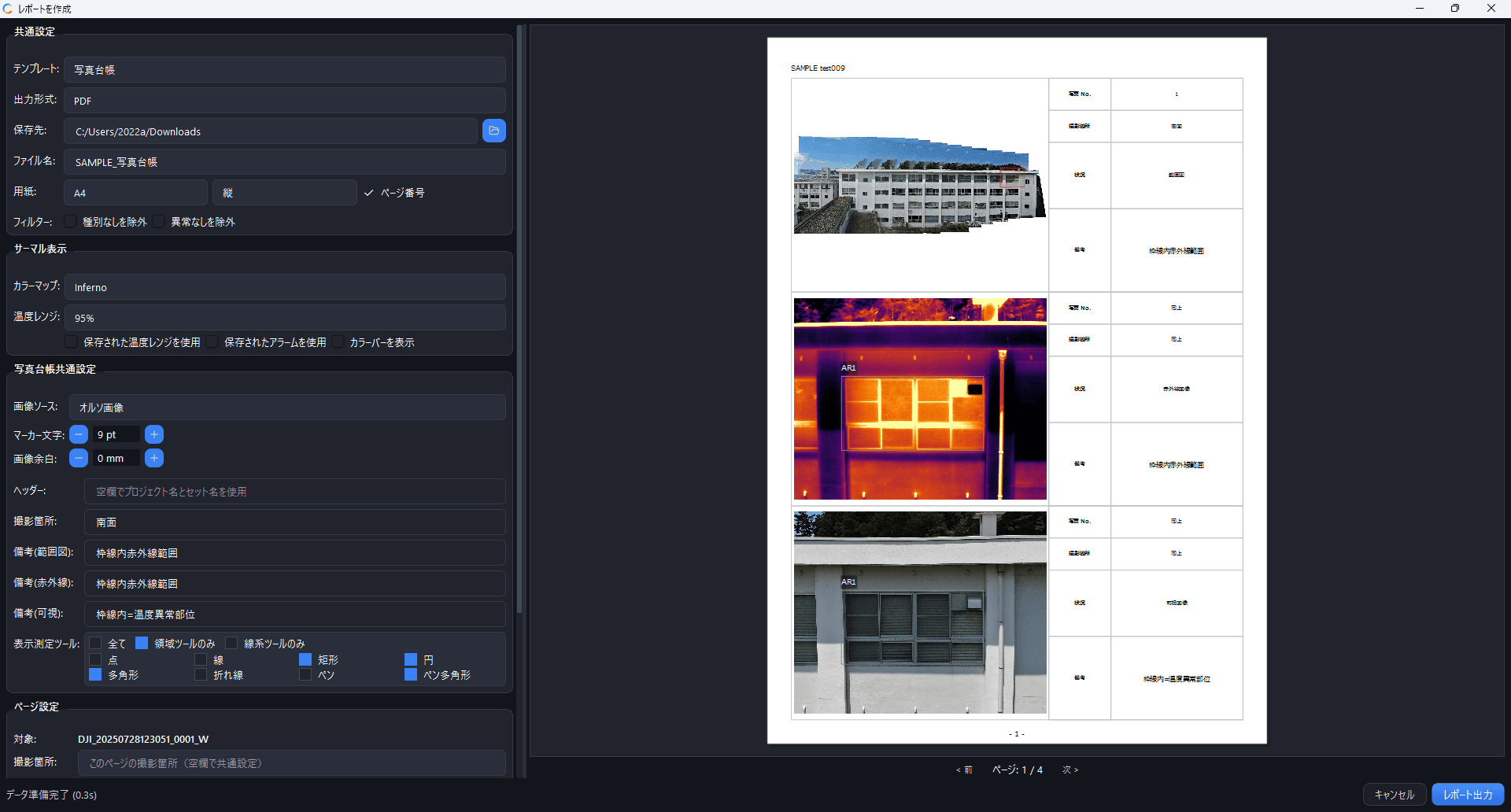
6-1. レポート作成画面を開く
ツールバーの 出力メニュー → レポートを作成 を選択します。
6-2. テンプレートを選択する
| テンプレート | 内容 |
|---|---|
| 標準 | 表紙・概要・詳細票・集計表を含む正式な調査報告書 |
| 写真台帳 | 撮影箇所ごとに赤外線・可視画像を整理 |
| 劣化図 | オルソ画像上や図面に劣化箇所をマッピング |
| 積算表 | 種別ごとの劣化数量を集計 |
6-3. プレビューを確認して出力
右パネルのリアルタイムプレビューで仕上がりを確認し、問題なければ「出力」をクリックします。
次のステップ
一連の基本操作ができたら、以下のガイドで各機能をさらに活用できます。