
はじめに
CRITIR のインストールと初回起動
動作環境
| 項目 | 最小要件 | 推奨 |
|---|---|---|
| OS | Windows 10 (64bit) | Windows 11 (64bit) |
| CPU | Intel Core i5 / AMD Ryzen 5 | Intel Core i7 / AMD Ryzen 7 以上 |
| メモリ | 8GB | 16GB 以上 |
| GPU | 不要 | NVIDIA GPU (CUDA対応・VRAM 4GB以上) |
| ストレージ | 2GB 以上の空き容量 | SSD 推奨 |
| ディスプレイ | 1920×1080 | 2560×1440 以上 |
GPUによる高速化
基本機能はすべてCPUのみで動作します。対応GPUがある場合、以下の機能が高速化されます。
| 機能 | 必要なGPU | 備考 |
|---|---|---|
| SfM処理 | NVIDIA GPU (CUDA) | |
| 3Dガウシアンスプラッティング | NVIDIA GPU (CUDA) | GPUランタイムアドオンが必要・GPU必須 |
インストール
- インストーラー(
.exe)をダブルクリックして実行します - 画面の指示に従い、インストール先を選択します
- インストールが完了したら「完了」をクリックします
ライセンス認証
初回起動時に、ライセンス認証画面が表示されます。 購入時に発行されたライセンスキーを入力し、「アクティベート」をクリックしてください。
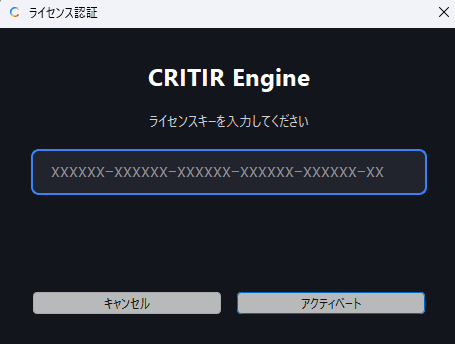
初回起動
ライセンス認証が完了すると、プロジェクト一覧画面が表示されます。
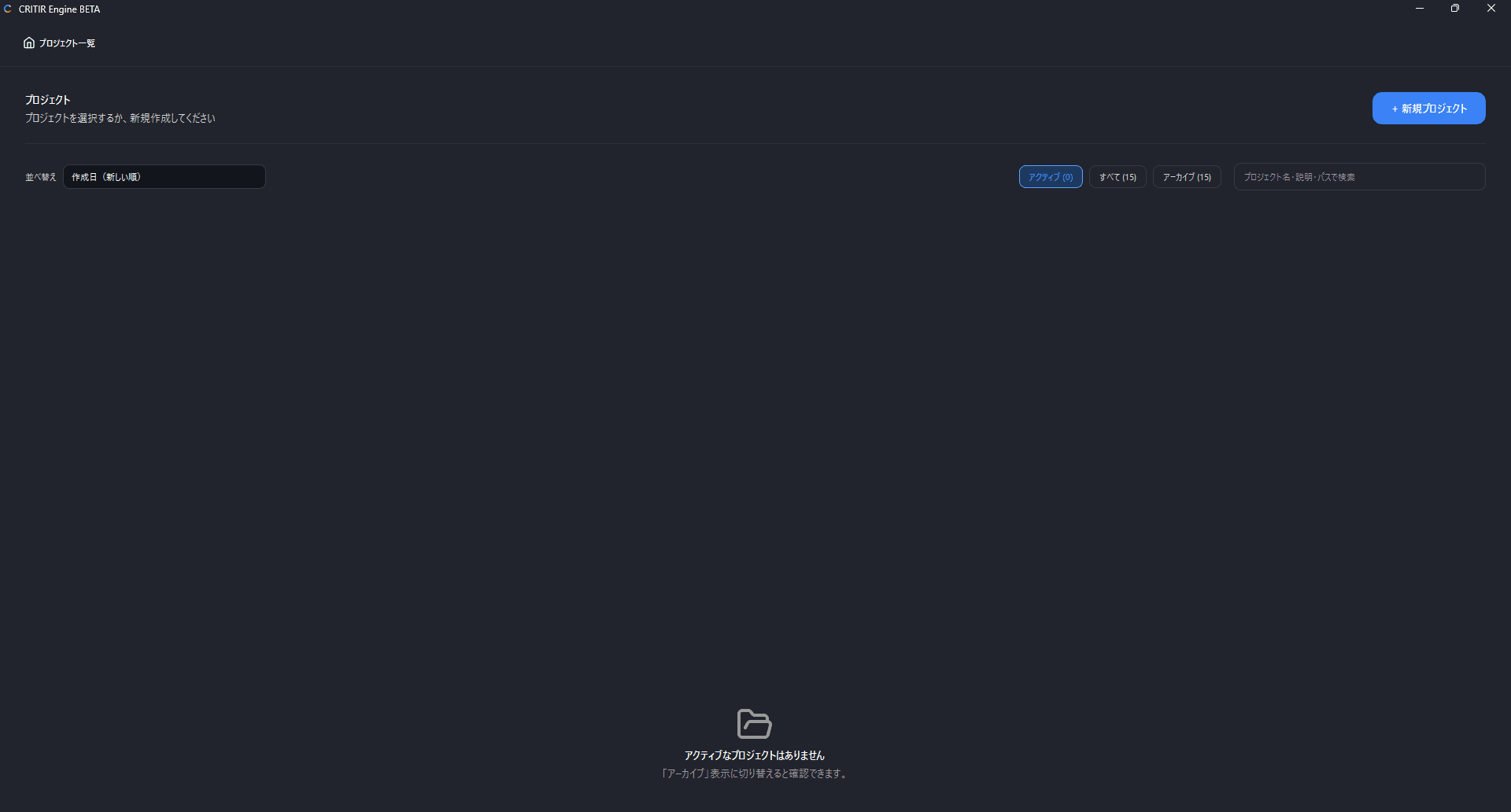
右上の「+ 新規プロジェクト」をクリックして、最初のプロジェクトを作成しましょう。
詳しい手順はプロジェクト管理をご覧ください。