
プロジェクト管理
プロジェクトの作成・セット構成・管理方法
プロジェクトの作成
プロジェクト一覧画面から「新規プロジェクト」を選択します。
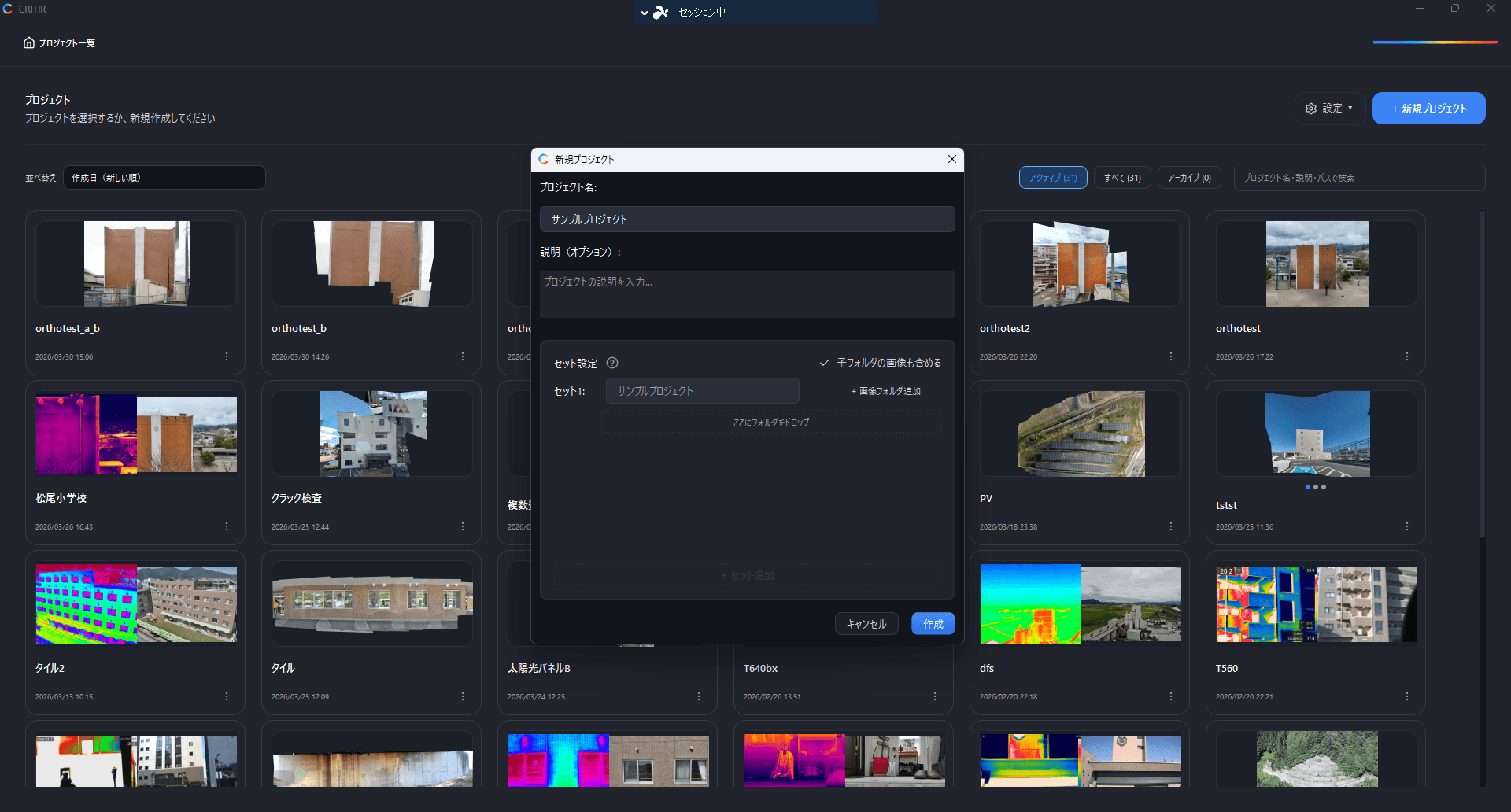
基本設定
- プロジェクト名(必須) — プロジェクトを識別する建物名などを入力します
- 説明(任意) — メモや備考を記載できます
セットの設定
セットは、画像をグループ化する単位です。オルソ画像の生成はセットごとに行われます。建物の各面(北面・南面など)は別々のセットにしてください。
- 各セットに1つ以上の画像フォルダを指定します
- 「+ セット追加」 をクリックすると、セットを追加できます
- セットごとにフォルダの追加・削除が可能です
画像フォルダの追加
赤外線画像と可視画像のアライメントを行うためには、同一フォルダ内にそれらの画像が含まれている必要があります。
作成の完了
「作成」をクリックすると、指定したフォルダ内の画像が自動的にスキャンされ、 メイン画面が表示されます。
取り込み時の自動アライメント微調整
画像を取り込むと、新たに可視画像と赤外線画像が揃った組に対して、重ね合わせ位置の微調整を自動で行います。画像を追加する場合も、新しく取り込んだ組が対象です。既存の手動調整値は上書きしません。
取り込み後はオーバーレイ表示で位置を確認してください。さらに調整したい場合は、ビューワーのアライメント微調整を使います。
プロジェクト一覧の管理
アプリ起動直後、またはツールバー左端の プロジェクト一覧 ボタンから開く一覧画面では、プロジェクトの整理ができます。
絞り込みと並べ替え
| コントロール | 選択肢 |
|---|---|
| 絞り込み | アクティブ / すべて / アーカイブ(それぞれ件数付きで表示) |
| 並べ替え | 作成日(新しい順) / 最近開いた順 / 名前順 |
各プロジェクトのメニュー
各カードの ボタンから操作できます。
| 操作 | 説明 |
|---|---|
| 開く | プロジェクトを開きます |
| フォルダを開く | プロジェクトの保存フォルダをエクスプローラーで開きます |
| 名前を変更 | プロジェクト名を変更します |
| プロジェクトをコピー | 別名で複製します(下記) |
| エクスポート... | 1つのファイルに書き出します。出力 › プロジェクトのエクスポートを参照 |
| アーカイブ / アーカイブを解除 | 一覧から隠す / 戻す。データは削除されません |
| プロジェクトを削除 | プロジェクトを削除します |
プロジェクトのコピー
複製する範囲を2つから選べます。
| 範囲 | 複製されるもの |
|---|---|
| 全てコピー | 画像・SfM・オルソ・計測・レポート・3D成果物を含めて複製 |
| 画像のみ | セット構成と画像フォルダのみ複製(SfM・オルソ・計測・レポートは含まない) |
画像のみ は、同じ現場を撮り直したときに設定だけ引き継ぎたい場合に便利です。同名のプロジェクトは作成できないため、新しい名前を指定してください。
アーカイブは一覧から隠すだけで、プロジェクトのデータは残ります。絞り込みを アーカイブ または すべて に切り替えれば、いつでも解除できます。
画像の絞り込み
画像一覧パネル上部で、表示する画像を絞り込めます。数百枚の画像から目的のものを探すときに使います。
| 操作 | 説明 |
|---|---|
| 全ての画像 / 赤外線画像 / 可視画像 / ズーム画像 | 画像タイプのタブで絞り込み(括弧内は件数) |
| ファイル名検索... | ファイル名の一部で絞り込み |
| 絞り込み ボタン | 判定・種別・部位・処理状態で絞り込むパネルを開く(下記) |
絞り込みパネル
絞り込み ボタンを押すと、次の軸ごとに条件を選べるパネルが開きます。
| 軸 | 選択肢 |
|---|---|
| 判定 | 異常なし / 要確認 / 要是正 など(点検表と同じ判定プリセット) |
| 種別 | 浮き / ひび割れ など(同じ種別プリセット)/ 種別なし |
| 部位 | 壁 / 柱 / 梁 など(同じ部位プリセット) |
| 測定 | 測定あり / 測定なし |
| 画像リンク | リンク済み / 未リンク |
| オルソ | 採用 / 除外 |
| 間引き | 残す / 除外 |
| 点検 | 点検済み / 未点検 |
- 同じ軸の中で複数を選ぶと いずれかに当てはまる 画像(OR)、別の軸を組み合わせると すべてを満たす 画像(AND)が残ります。何も選んでいない軸は無視されます
- 各選択肢の件数は、画像タイプのタブとファイル名検索で絞った時点の枚数です。他の軸をオン・オフしても数字は変わりません
- 絞り込み中はボタンが 絞り込み (N)(N は条件を付けた軸の数)と表示され、ツールチップに条件の内訳が出ます。パネルの見出しには 表示 N / M が出て、画像タイプのタブの件数も絞り込み後の枚数になります
- 条件に合う画像が1枚もないときは「…を同時に満たす画像はありません。」と表示され、「判定」の条件を外す(→ 12枚) のように、外せば結果が出る軸のボタンが提示されます
- すべて解除 で条件をまとめて外せます
点検済みチェック
サムネイル左上のバッジをクリックすると、点検済みの印が付きます(緑のチェックバッジ)。もう一度クリックすると未点検に戻ります。確認が済んだ画像はもちろん、後で見返したい気になる画像の目印としても使えます。
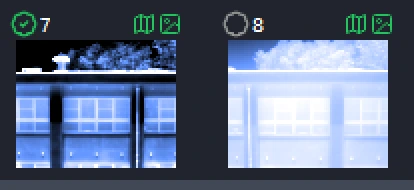
複数の画像を選択して右クリックし、点検済みチェック / 点検済み解除 でまとめて設定することもできます。
点検済みチェックを入れると、オルソビューワー上で該当画像のカメラ枠が塗りつぶし表示され、点検済みエリアと未点検エリアを面で把握できます。
位置情報で間引く
ツールバーの 処理 ▾ → 位置情報で間引く から、ホバリング中などに撮れた重複画像を自動で除外できます。画像リンク・3D化・オルソ生成の前処理として使うと、処理時間を短縮できます。
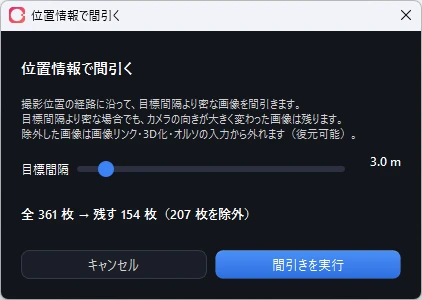
目標間隔スライダー(0.5〜30.0 m、初期値 3.0 m)を動かすと、全 361 枚 → 残す 154 枚(207 枚を除外) のように結果がその場で確認できます。間引きを実行で確定します。
間引きのしくみ
撮影位置の経路に沿って、直前に残した画像からの距離が目標間隔に満たない画像を除外候補にします。単純な「N枚に1枚」ではないため、低速・ホバリング区間の連写はまとまり、高速で飛んだ区間に穴が空くこともありません。
さらに、以下の画像は間隔が密でも必ず残ります。
- カメラの向き(ヨー)が 25°以上、または俯角(ピッチ)が 20°以上変化した画像
- 撮影の先頭と末尾の画像
- GPS情報を持たない画像
間引きは非破壊です。除外した画像は画像リンク・3D化・オルソの入力から外れるだけで、削除はされません。目標間隔を緩めて再実行すれば元に戻せます。
位置情報(GPS)を持たないセットでは間引きできません。この場合、スライダーと実行ボタンは無効になり、「位置情報が無いため間引きできません。」と表示されます。