
オルソ生成
壁面オルソ画像の生成ウィザード
オルソ画像とは
オルソ画像は、複数の斜め撮影画像から生成された正面視の合成画像です。 建物の壁面全体を1枚の画像として確認でき、正確な位置関係の把握や報告書への掲載に適しています。
CRITIR では、可視オルソと赤外線オルソを同時に生成できます。
ウィザードの起動
以下のいずれかから画像リンク・オルソ生成を起動できます。
- ツールバーの 処理メニュー → 画像リンク・オルソ生成
- メインビューワー右下の オルソ生成ボタン(オルソ未生成時に表示)
ウィザードの手順
ステップ 1: 出力設定
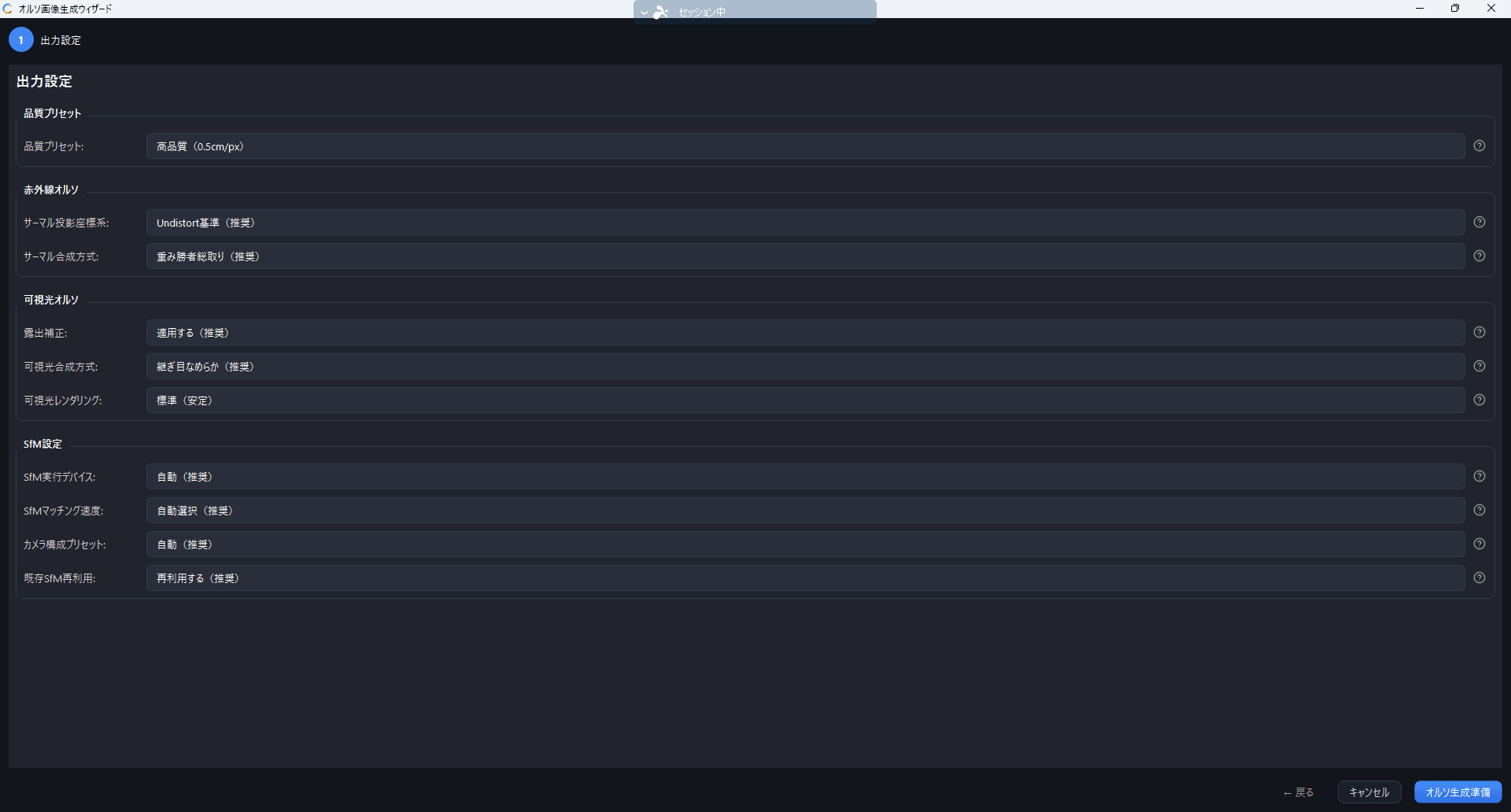
生成する成果物
出力設定の先頭で、生成する成果物 を2択のカードから選びます。
| 選択肢 | 説明 |
|---|---|
| 可視光オルソ(初期値) | 可視画像からオルソ画像だけを生成します |
| 可視光 + 赤外線オルソ | 温度オルソも同時に生成します。可視・赤外線のペア画像が必要で、処理時間とディスク使用量が増えます |
詳細設定の 赤外線オルソ の項目は、可視光 + 赤外線オルソ を選んだときだけ変更できます。ペア画像が見つからないセットでは 可視光 + 赤外線オルソ を選べません。
解像度
オルソ画像の解像度は、画像リンク後の撮影分解能(GSD)と対象範囲から自動で決まります。プリセットや px 数を選ぶ必要はありません。
生成方式
対象が平らかどうかで選びます。どちらが上位というものではなく、平らな対象では平面オルソのほうが速く、仕上がりも安定します。
| 方式 | 向いている対象 |
|---|---|
| 平面オルソ(初期値) | 平らな壁面・屋根・地面など。対象を1枚の平面とみなして投影します |
| 立体補正オルソ(実験的) | 凹凸のある建物・構造物・太陽光パネルなど。複数画像から密な3D点群を作って起伏を復元し、形状に沿って投影します。十分にオーバーラップした画像が必要で、処理時間が増えます |
立体補正オルソ は可視・赤外線の両方に適用されます。奥行きの推定は CUDA 対応 GPU があればそこで、無ければ DirectX 12 世代の GPU(内蔵 GPU を含む)、それも無ければ CPU で実行します。どれでも結果は同じで、所要時間だけが変わります。既存の3D点群があれば再利用して数分、無ければ数十分かかることがあります。このPCで利用できない場合は 立体補正オルソ(このPCでは利用できません) と表示され選択できません。
同じ面に平面オルソと立体補正オルソの両方がある場合は、オルソビューワーの成果物切替でいつでも見比べられます。
詳細設定
基本的にはデフォルト値が推奨ですが、問題のある場合には詳細な設定を変更できます。
画像リンク設定
出力設定の下の 画像リンク設定 で、画像リンク(SfM)を新しく計算するか、既存の結果を再利用するかを選びます。
| 実行方法 | 説明 |
|---|---|
| 既存結果を再利用(推奨) | 既存の3D・測定と同じ座標系を維持します。同じセットで以前の画像リンク結果が残っている場合に選べます |
| 画像リンクを新しく計算 | 画像リンクを最初からやり直します。新しい座標系になる場合があります |
ウィザード左側のレールにある 再利用 欄には、画像リンクなど既存の成果物をどう扱うかが表示されます。変更… から再利用する成果物を切り替えられます。
画像リンクの詳細設定 を開くと、次の項目を変更できます。
次のページへ
出力設定の下のボタンは、画像リンク(SfM)を新しく計算する場合は 画像リンクを開始、既存の画像リンク結果を再利用する場合は 次へ (対象面の選択) → になります(長い処理が始まるときは処理名、すぐ次のページが開くときは行き先が表示されます)。画像リンクを新しく計算する場合はウィザードが数秒後に自動で最小化され、完了するとメイン画面に通知が出ます。既存結果を再利用する場合は、前回の候補面がそのまま復元されるので、すぐに対象面の選択へ進めます。
ステップ 2: セット選択
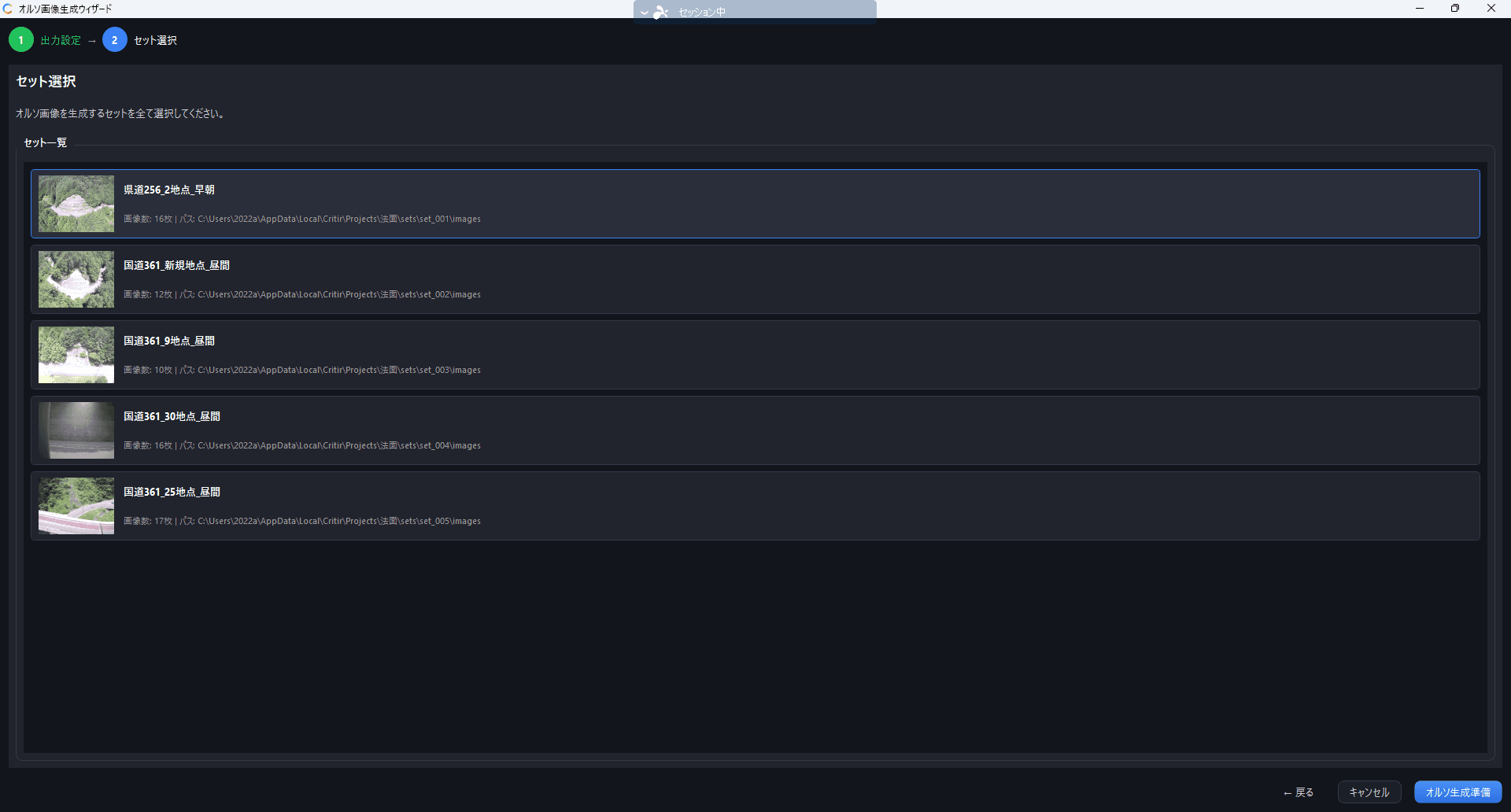
プロジェクトに複数のセットがある場合、オルソ生成の対象セットを選択します。 セットが1つの場合、このステップは自動的にスキップされます。
ステップ 3: 対象面の選択
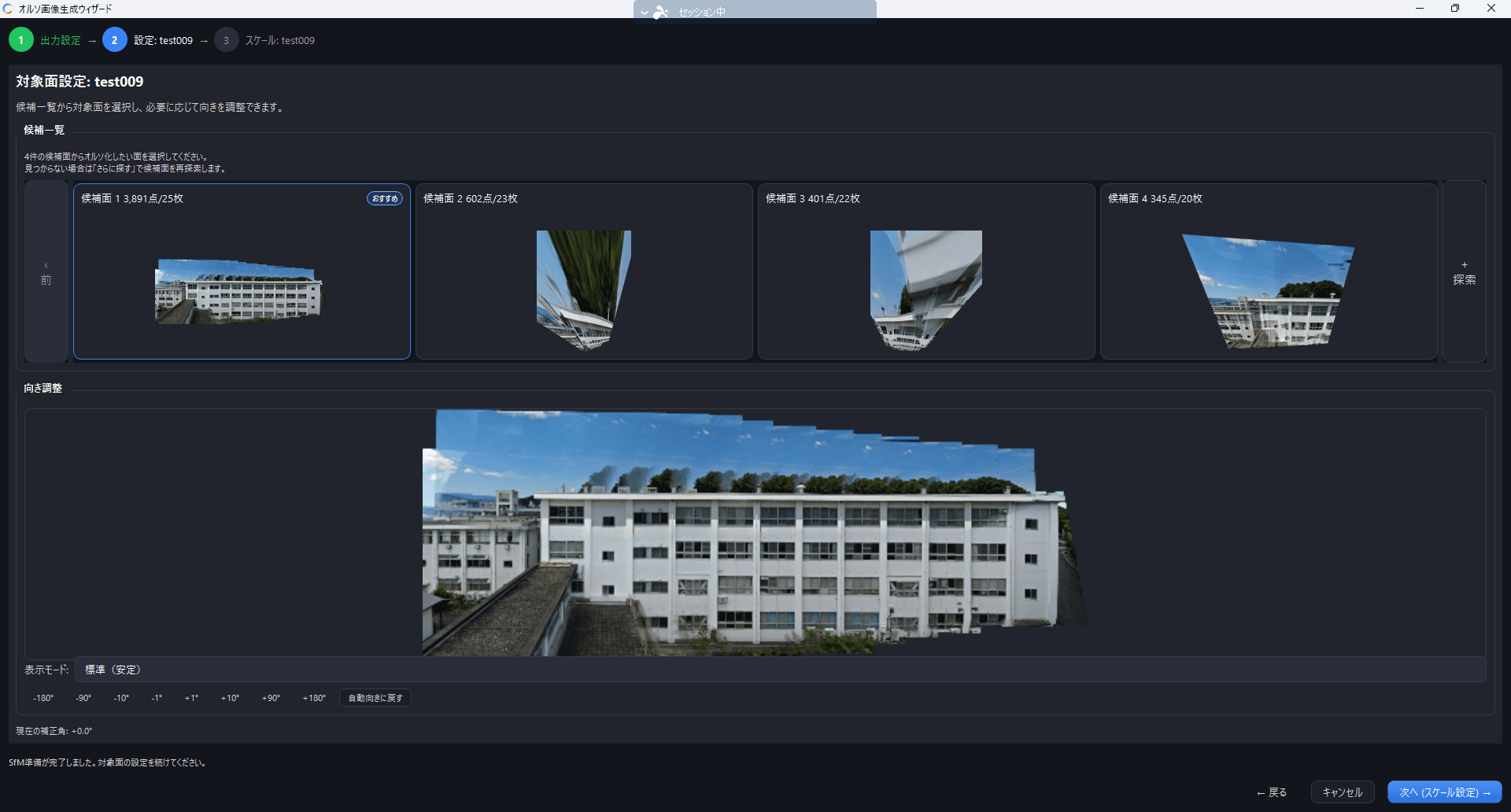
SfMの結果から自動的に検出された候補平面がグリッド表示されます。 対象となる壁面に対応する候補を選択してください。
- 最も適した候補には 「おすすめ」 バッジが表示されます
- 候補が足りない場合は 「もっと探す」 で追加検索できます
- 新たに見つかった候補には 「NEW」 バッジが表示されます
面を手動指定する
自動検出は点群の密度をもとに面を探すため、欲しい面が候補に出てこないことがあります(候補一覧が空、細い構造物、壁面の一部だけを対象にしたい場合など)。このときは 「面を手動指定...」 から、画像上で対象面を囲んで候補を作成できます。
- サムネイルから、対象面がよく写っている画像を選ぶ
- 始点をクリック → マウスを移動 → 終点をクリック で対象面を囲む
- 範囲を追加してプレビュー を押すと、統合オルソプレビューが生成されます
- 必要に応じて別の画像でも同じ面を囲み、3 を繰り返す(複数画像の指定が統合されます)
- 納得できるプレビューになったら このプレビューを保存
| 操作 | 説明 |
|---|---|
| プレビューの操作 | ホイールで拡大・縮小、ドラッグで移動、ダブルクリックで全体表示 |
| この画像の範囲を削除 | 現在表示している画像の指定を取り消す |
| すべてクリア | 指定した範囲をすべて破棄する |
囲んだ範囲は、オルソに含める範囲としても使われます。壁面だけを切り出したい場合にも有効です。
保存すると候補一覧に追加され、その候補が選択された状態になります。
向きの調整(任意)
候補を選択すると、オルソ画像の向きが自動推定されます。 必要に応じて回転ボタン(±180° / ±90° / ±10° / ±1°)で微調整できます。 「自動向きに戻す」 で初期状態にリセットできます。
ステップ 4: スケール設定(任意)
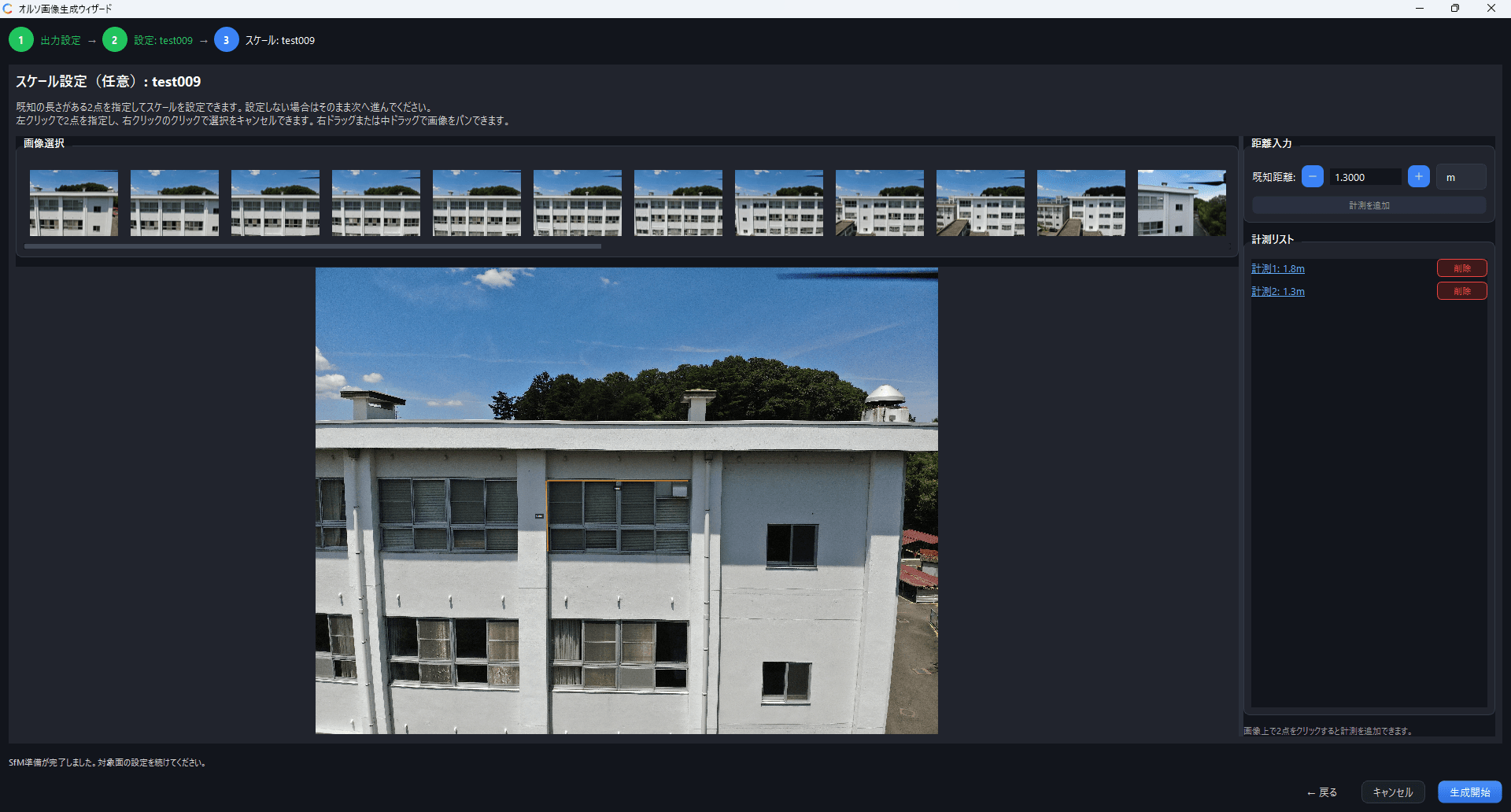
既知の距離を持つ2点を指定して、オルソ画像のスケール(実寸)を補正できます。 このステップはスキップ可能です。
- 画像上で既知距離のある2点をクリック(例: ドアの高さ、窓の幅)
- 実際の距離と単位(m / cm / mm)を入力
- 「計測を追加」をクリック
精度を高めるため 2〜4計測 の登録が推奨されます。複数計測の中央値が採用されるため、外れ値に強い補正が可能です。
ここで設定するスケールはセット単位の設定で、オルソ画像だけでなく3Dメッシュ・円筒展開・元画像上の測定にも共通で効きます。ここでスキップした場合も、あとから 処理 ▾ → スケール設定 でいつでも設定・修正できます。詳しくは スケール設定 を参照してください。
生成の開始
すべての設定が完了したら、「生成開始」をクリックするとオルソ画像の生成が自動的に実行されます。
生成処理には画像枚数やPCスペックに応じて時間がかかります。
処理中も他の操作は可能ですが、プロジェクトの切り替えやセットの切り替えはできません。