
撮影計画(Thermal Planner)
外壁の赤外線調査は、日射の当たり方で写り方が変わります。建物の面ごとに日射と影をシミュレーションし、撮影に適した時間帯を現地に行く前に決める方法を解説します。
いつ撮るかで、
見えるものが変わる。
この章でできるようになること
- 面ごとの撮りごろを割り出す
- 隣の建物や山の影を出発前に確かめる
- 「日射あり」と「推奨時間帯」を読み分ける
- 計画書を出力して現場と共有する
Thermal Planner とは
CRITIR Thermal Planner は、住所を入力するだけで建物の面(東面・南面…)ごとに日射と影をシミュレーションし、外壁赤外線調査に適した撮影時間帯を割り出す Web ツールです。
critir.jp/planner でブラウザからそのまま使えます。無料・登録不要で、CRITIR のライセンスがなくても利用できます。計算はすべてブラウザ内で完結し、入力した住所がサーバーに保存されることはありません。
外壁のタイル浮きや剥離を赤外線で捉える調査は、日射で壁を温めて、健全部と浮き部の温度差を作ることが前提になります。そのため「いつ撮るか」が結果の質をほぼ決めてしまいます。
- 面の向きが違えば、日射が当たる時間帯も違う(東面と西面では最適時刻が半日ずれる)
- 都市部では隣の建物の影が壁面の一部だけを覆い、日射ムラとして誤診の原因になる
- 山間部では山影で、暦の上での日の出よりずっと遅くまで日が当たらない
現地に着いてから気づくと撮り直しになります。Thermal Planner は、この判断を出発前に済ませるためのツールです。
なぜ、撮影の時刻が大事なのか
太陽は朝に東、昼に南、夕方に西へと回ります。そのため建物の面ごとに、日が当たる時間帯がまったく違います。東面は朝のうちに日を浴び、西面に日が回るのは午後になってから。同じ建物でも、面によって「撮りごろ」が半日ずれることがあります。
赤外線でタイルの浮きを見つけるには、日射で壁を温めて、健全部と浮いた部分の温度差を作る必要があります(しくみは赤外線画像解析のコラムで)。壁は日が当たった瞬間に温まるわけではないので、温度差が育つのは、しばらく日を浴びたあとです。
そこで Thermal Planner は、面ごとに直近3時間に受けた日射を、壁への当たり方の強さ(斜めから浅く当たる日射は軽く)まで加味して積み上げ、それがいちばん大きくなる時刻を推奨時刻にしています。推奨時間帯が日射の帯より少し遅れて始まり、陰ったあとも続くのはこのためです。
起動
| 経路 | 操作 |
|---|---|
| ブラウザから | critir.jp/planner を開く |
| CRITIR から | プロジェクト一覧画面の右上 点検計画ツール ボタン(既定のブラウザで開きます) |
Thermal Planner は日本国内専用です。建物形状に国土交通省 Project PLATEAU と国土地理院のデータを使うため、国外の地点では建物・地形の情報を取得できません。表示は日本語のみです。
基本の流れ
1. 住所を入力して検索
検索ボックスには住所でも 緯度,経度(例: 35.689550,139.691720)でも入力できます。 ボタンを押すと、その場の座標から検索できます(ブラウザの位置情報の許可が必要です)。
住所の候補が複数見つかった場合は、検索ボックスの下に候補ボタンが並びます。クリックすると、その地点で検索し直します。
2. 3Dビューで対象の建物をクリック
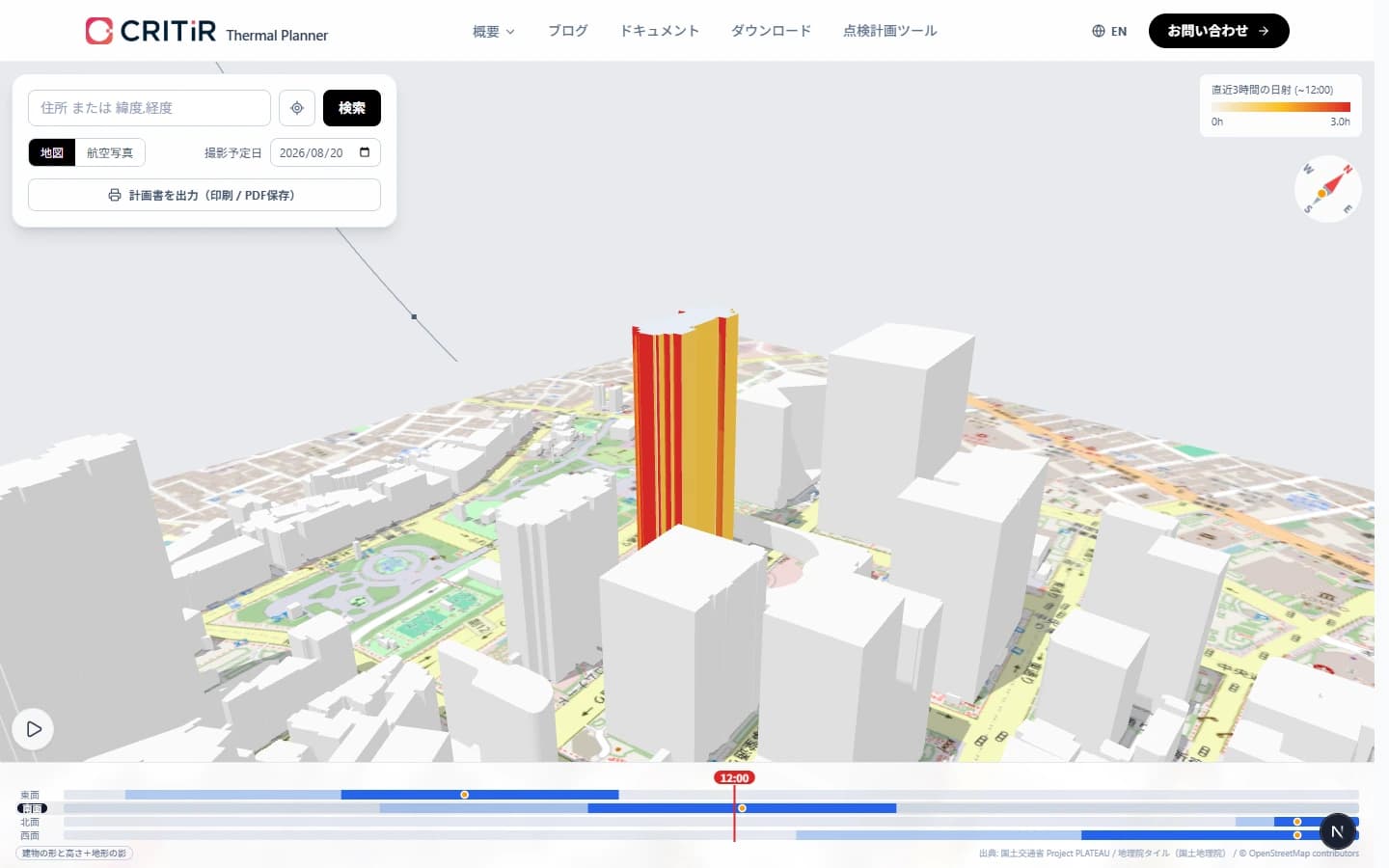
検索地点の周辺の建物が3Dで表示されます。調査対象の建物をクリックすると、その建物の外壁が面ごとに切り出され、シミュレーションの対象になります。
- 撮影予定日 を変えると、その日の太陽の動きで再計算されます
- 地図 / 航空写真 で地面のタイルを切り替えられます
- 対象建物や日付を変えても視点は維持されます(比べながら検討できます)
候補日をパラパラ見比べる
視点がそのまま残るので、撮影予定日だけを何日か切り替えると、同じアングルで影の落ち方の違いを見比べられます。「来週にずらすと隣のビルの影が抜けるか」を確かめるのに便利です。
3. 画面下のタイムラインで推奨時間帯を読む
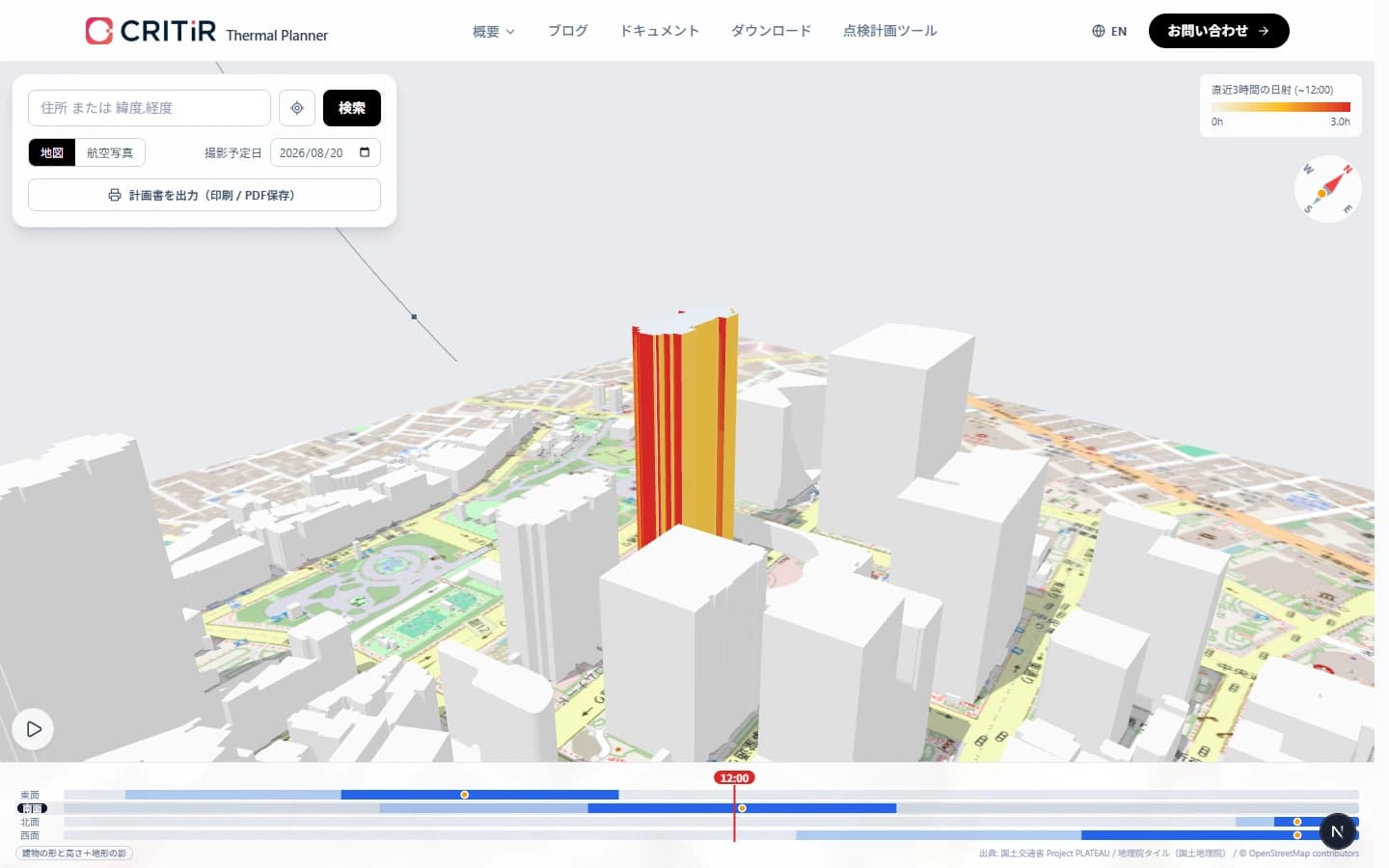
画面下部のバーが、面ごとの1日のタイムラインです。
| 表示 | 意味 |
|---|---|
| 薄い帯 | その面に直達日射がある時間帯 |
| 濃い帯(推奨帯) | 推奨時間帯。壁に入った熱が最も効いている区間 |
| 点 | 推奨時刻。その面の条件が最も良くなる瞬間 |
| 赤い縦線 | 現在表示している時刻 |
バーをドラッグすると表示時刻が動き、3Dビューの影がその時刻の状態に変わります。左下の ボタンで、日の出から日の入りまでを自動再生できます。
影が「いつ抜けるか」を目で追う
都市部では、推奨時間帯の中でも隣の建物の影が壁の一部にかかることがあります。 で1日を早回しするか、バーをドラッグして推奨帯のあたりを行き来すると、影が壁から抜けるタイミングが目で確かめられます。
右上の凡例は、3Dビューの壁面の色分け(直近3時間の日射の累積時間)を表します。白=日が当たっていない、赤=3時間ずっと当たっていた、という読み方です。右のコンパスは、その時刻の太陽の方位と仰角を示します。
4. 計画書を出力する
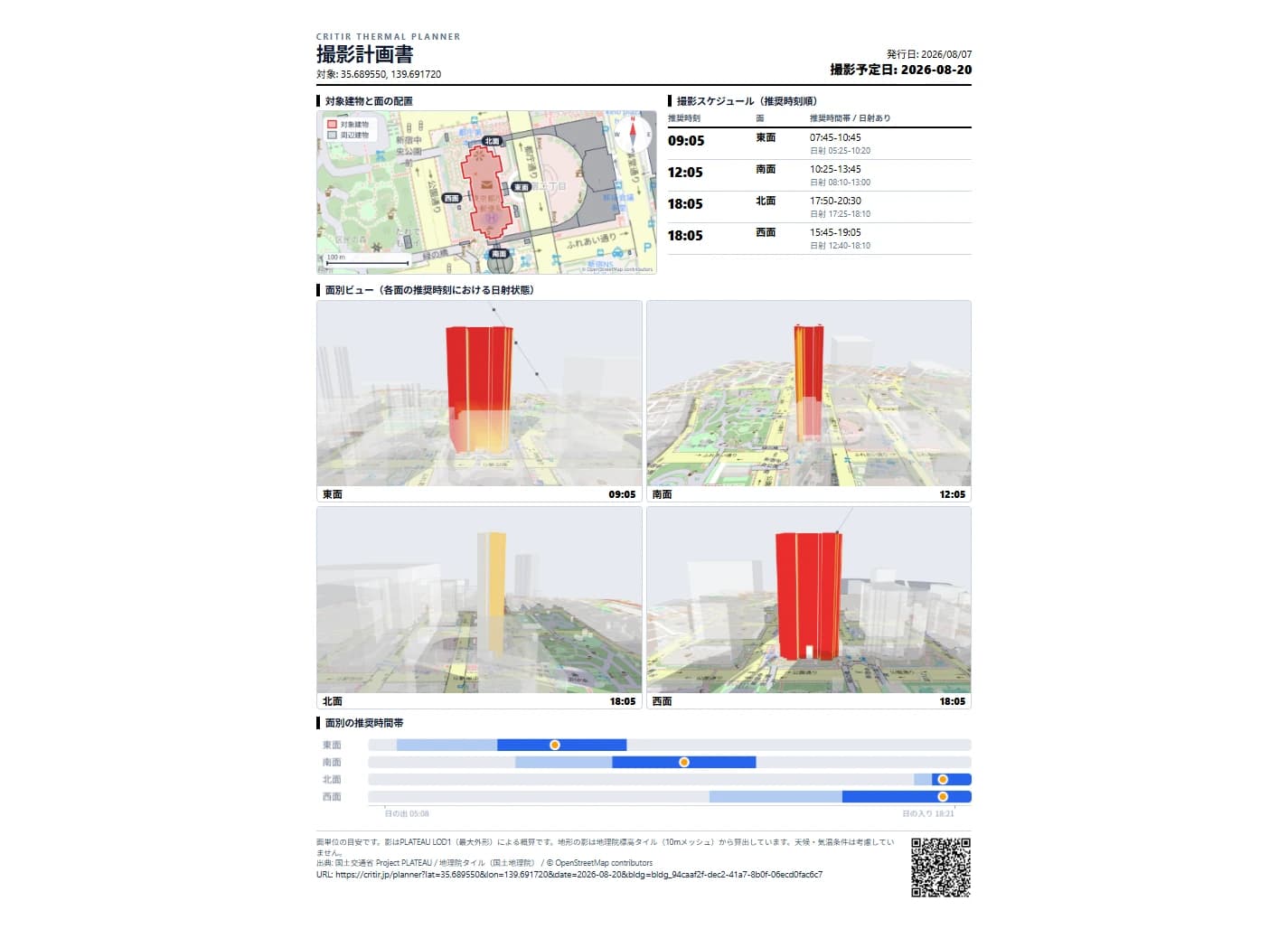
計画書は2つの形式で出力できます。どちらもA4縦1ページで、内容(時刻・図・表)は同じです。
- 計画書(印刷 / PDF) — ブラウザの印刷ダイアログから、印刷または PDF 保存します
- PowerPoint — 編集できる .pptx ファイルをダウンロードします。文字の書き換えや、面別ビューへの矢印・注記の書き込み(足場や進入経路のメモなど)、自社資料への転用ができます
計画書には次が含まれます。
- 対象建物と面の配置(真上から見た俯瞰図。周辺建物・面ラベル・方位・スケールバー付き)
- 撮影スケジュール(推奨時刻の早い順。面ごとの推奨時刻・推奨時間帯・日射がある時間帯)
- 面別ビュー(各面をその面の推奨時刻の日射状態で正面から捉えた図)
- 面別の推奨時間帯(タイムライン全体)
- QRコードと URL(現場で同じ画面を開くため)
推奨時間帯の読み方
タイムラインと計画書には、面ごとに2つの時間帯が出ます。
| 表示 | 意味 | 使いどころ |
|---|---|---|
| 日射あり | その面に直達日射が届いている時間帯。対象建物自身・隣接建物・地形(山影)の影を差し引いた実際の値です | 面同士の条件を比べるときはこちら |
| 推奨時間帯 | その面が撮影に必要なだけ温まっている時間帯 | 実際に撮る時刻を決めるときはこちら |
推奨時間帯は、日射が途切れた後もしばらく続きます。 壁は日が当たった瞬間に温まるわけではなく、陰ってすぐ冷めるわけでもないためです。直射を受けている最中は日射ムラが出やすいので、日が回りきった直後の余熱を狙うのは現場でも使われる手です。
計画書で「推奨時間帯 15:45-19:05 / 日射 12:40-18:10」のように、推奨時間帯の終わりが日射の終わりより後になるのはこのためです。誤りではありません。
推奨時間帯はその面の中での相対的な良し悪しを表します。帯の長さで面同士を比べることはできません。 日射がもともと少ない北面にも帯は出ます。面の条件そのものを比べるときは「日射あり」の時間帯の長さを見てください。
タイムラインと計画書の行は、8方位ごとの代表的な壁面1枚です(同じ向きの壁面が複数ある場合は最も長い面を代表にします)。代表面には日射がないが同じ向きの別の壁面には日射候補がある場合、計画書に「※同方位の別壁面には日射候補あり」と注記されます。
データの出所と精度
地点によって使えるデータが変わるため、何を計算に入れたかが画面左下と計画書に常時表示されます。
| 表示 | 建物形状の出所 | 隣接建物の影 | 地形(山影) |
|---|---|---|---|
| 建物の形と高さ+地形の影 | PLATEAU(3D都市モデル LOD1) | 計算する | 計算する |
| (PLATEAU未整備の地域) | 国土地理院 建築物外周線(形状は実測・高さ情報なし) | 計算しない | 計算する |
| 地形の影のみ(建物データなし) | 検索地点に立てた8方位の仮想面 | 計算しない | 計算する |
| 日照のみ | 同上 | 計算しない | 計算しない |
PLATEAU が未整備の地域では、検索直後にその旨のダイアログが表示され、計画書の先頭にも備考として印字されます。画面を見ていない人に計画書だけ渡っても伝わるようにしてあります。
地形の影は、国土地理院の標高タイル(10mメッシュ) から全方位の稜線の高さを求めて計算しています。
このツールが考慮しないもの
- 天候・気温・湿度(曇りなら日射はありません。当日の予報は別途確認してください)
- 建物の細部(PLATEAU LOD1 は最大外形のブロックモデルです。庇・バルコニー・塔屋などの細かい凹凸による影は再現されません)
- 反射(隣接するガラス面からの照り返しは計算していません)
面単位・±30分程度の目安としてお使いください。
計画を共有する
URL に検索地点・撮影予定日・対象建物が記録されるため、URL をそのまま共有すれば、相手の画面に同じ計画が再現されます。
https://critir.jp/planner?lat=35.689550&lon=139.691720&date=2026-08-20&bldg=...計画書に印字される QR コードも同じ URL を指しています。事務所で作った計画書を現場に持ち込み、QR を読めばスマートフォンで同じ3Dビューを開けます(共有リンクから開いたときは、使い方ガイドは表示されません)。